Comment ajouter un hébergement touristique enregistré au Ministère de l'Intérieur dans Raixer
Découvrez comment enregistrer un hébergement touristique Raixer Check-in au Ministère de l'Intérieur en Espagne. Mettez à jour vos propriétés sur SES.HOSPEDAJES, évitez les sanctions et automatisez la gestion. Lisez notre guide complet !
Depuis le 2 décembre 2024, l'envoi d'informations à SES.HOSPEDAJES est obligatoire dans toutes les communautés autonomes d'Espagne, sauf en Euskadi et en Catalogne, conformément au Décret Royal 933/2021.
Si vous gérez des appartements touristiques et utilisez Raixer Check-in, il est crucial de mettre à jour la configuration de vos hébergements pour les connecter à SES.HOSPEDAJES après avoir préalablement enregistré vos établissements sur leur plateforme.
En Catalogne, le rapport doit toujours être effectué via le site web des Mossos, vous pouvez donc continuer à utiliser Raixer Check-in comme d'habitude.
En Euskadi, l'Ertzaintza a développé une nouvelle version de son système que nous avons déjà implémentée dans notre plateforme.
Dans cet article, nous vous expliquons étape par étape comment configurer Raixer Check-in pour automatiser l'envoi d'informations, évitant ainsi les sanctions et facilitant la gestion de votre entreprise touristique.
Étape 1 : Enregistrement sur Ses.Hospedajes
La première étape est de vous inscrire sur Ses.Hospedajes. Étant donné que l'envoi d'informations est obligatoire depuis le 2 décembre 2024, il est important de le faire le plus tôt possible afin de pouvoir ensuite configurer l'accès dans Raixer Check-in.
Nous avons préparé un guide détaillé avec toutes les étapes nécessaires pour vous inscrire sur le site web de Ses.Hospedajes et enregistrer chacun de vos hébergements. Vous pouvez y accéder à ce lien.
Il est essentiel que, pendant le processus, vous cochiez la case "Envío de comunicación por servicio web" (Envoi de communication par service web), comme indiqué dans l'image suivante :
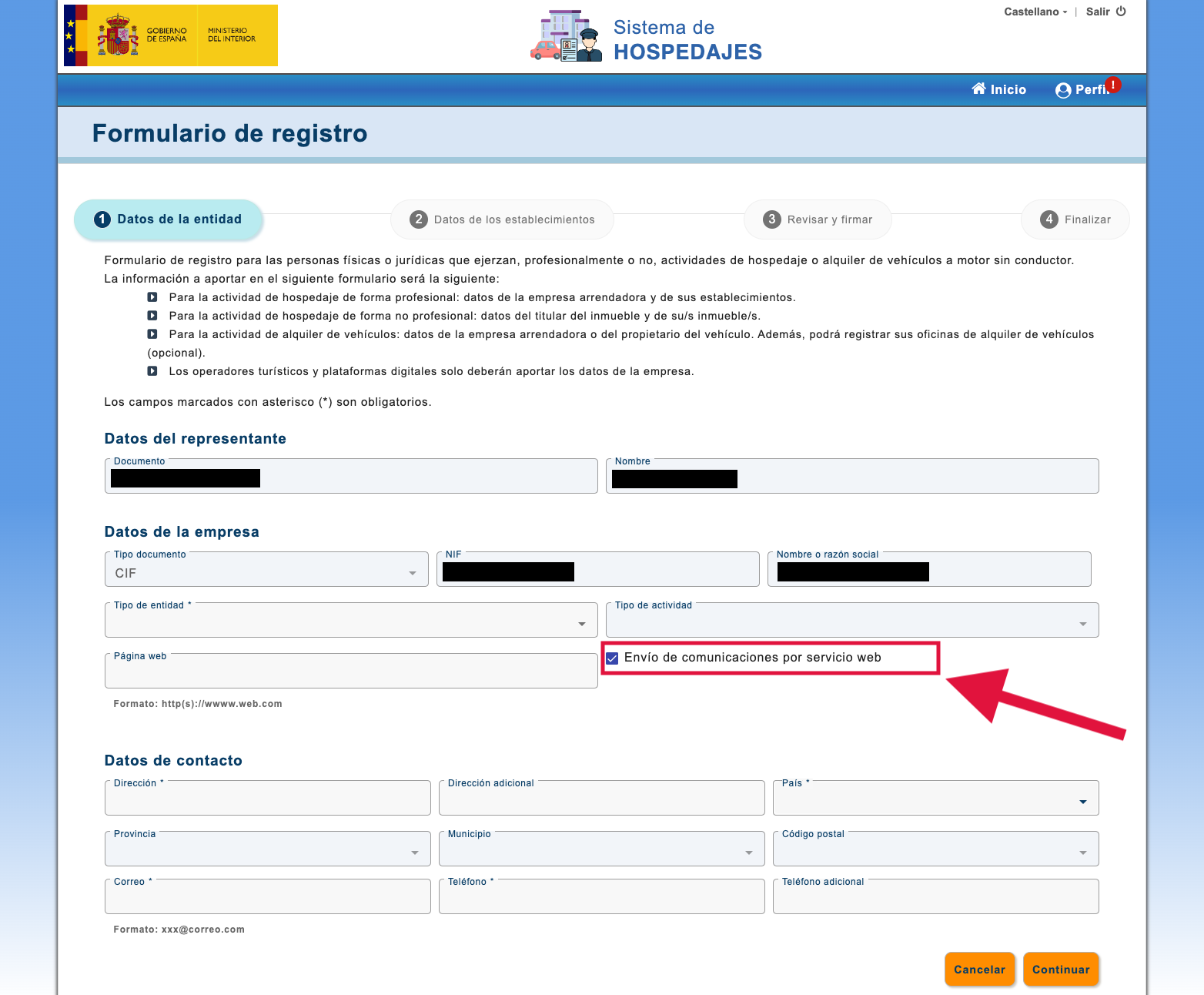
Cocher la case "Envío de comunicación por Servicios Web" de Ses.Hospedajes.
Étape 2 : Modifier la configuration de mes hébergements dans Raixer Check-in
Une fois que vous avez terminé l'enregistrement sur Ses.Hospedajes, vous recevrez un e-mail avec les 4 données que Raixer Check-in vous demandera pour chacun de vos hébergements.
Avant de continuer, nous vous recommandons de vérifier le mot de passe pour "Comunicaciones por Servicios Web" (Communications par Services Web). Parfois, le mot de passe fourni par Ses.Hospedajes dans le courriel initial peut devenir invalide sans raison. Si vous vous êtes inscrit il y a plus de deux semaines ou si vous avez enregistré plusieurs hébergements, nous vous suggérons de le changer avant de continuer. Dans cet article vous trouverez un guide détaillé sur la façon de le faire.
Ci-dessous, nous vous montrons les étapes pour configurer Raixer Check-in et commencer à envoyer les informations de vos réservations et fiches voyageurs à Ses.Hospedajes.
Tout d'abord, accédez à la section de configuration de vos hébergements dans Raixer Check-in. Pour cela, allez à votre appareil ou connexion check-in dans l'application. Ensuite, pour chaque hébergement, cliquez sur le bouton d'édition, comme indiqué dans les images suivantes :
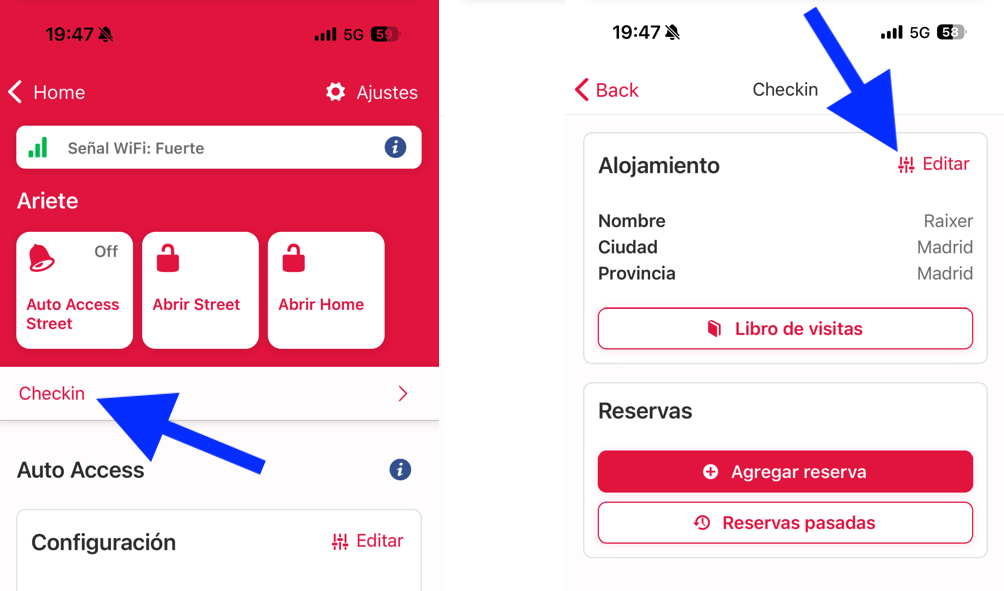
Lors de l'édition d'un hébergement, vous pourrez modifier la configuration actuelle et les données relatives à l'autorité à laquelle Raixer Check-in enverra les informations de vos réservations et de vos hôtes.
Faites défiler vers le bas et sélectionnez "Ministerio" (Ministère) dans le sélecteur. Une fois cela fait, Raixer Check-in vous demandera les données de connexion à Ses.Hospedajes, que nous détaillons ci-dessous.
Quelles données de Ses.Hospedajes dois-je saisir dans Raixer Check-in ?
Pour connecter Raixer Check-in à Ses.Hospedajes, vous devrez saisir les 4 données suivantes que vous recevrez par courrier électronique après votre inscription :
1. Code du loueur : Numéro à 10 chiffres attribué à votre compte sur Ses.Hospedajes. Si vous avez plusieurs hébergements, ce code sera le même pour tous.
• Exemple : 0000025200
2. Code d'établissement : Numéro à 10 chiffres attribué à chaque hébergement enregistré sur Ses.Hospedajes.
• Exemple : 0000035224
• Si vous avez plus d'un hébergement, chacun aura un code différent, alors assurez-vous de saisir le bon dans Raixer Check-in.
3. Utilisateur : C'est l'identifiant pour les Communications par Services Web de Ses.Hospedajes. Normalement, ce sera votre NIF ou CIF, se terminant par WS.
• Exemple : Si votre NIF est 00000000T, votre nom d'utilisateur sera 00000000TWS (sauf si Ses.Hospedajes change le format).
• Note : Cet utilisateur ne sert pas à accéder au site de Ses.Hospedajes, seulement à permettre à Raixer Check-in d'envoyer les données.
4. Mot de passe : clé spécifique pour les Communications par Services Web de Ses.Hospedajes. Ce n'est pas le même que celui utilisé pour se connecter au site de Ses.Hospedajes.
• Recommandation : Avant de le saisir dans Raixer Check-in, changez le mot de passe dans Ses.Hospedajes, car le mot de passe initial ne fonctionne souvent pas correctement.
Vérification des données de connexion
Une fois les données saisies dans Raixer Check-in, cliquez sur "Enregistrer". Le système vérifiera la connexion avec Ses.Hospedajes. Si les données sont incorrectes, un message d'erreur apparaîtra.
Je ne reçois pas l'e-mail avec les données de Ses.Hospedajes
Si vous n'avez pas reçu l'e-mail avec les données de connexion, suivez ces étapes :
1. Vérifiez votre boîte de réception et votre dossier de spams. La plupart du temps, l'e-mail a été envoyé, mais il peut se trouver dans un autre dossier ou être bloqué par le fournisseur de messagerie.
2. Si l'e-mail n'est pas là, essayez ce qui suit :
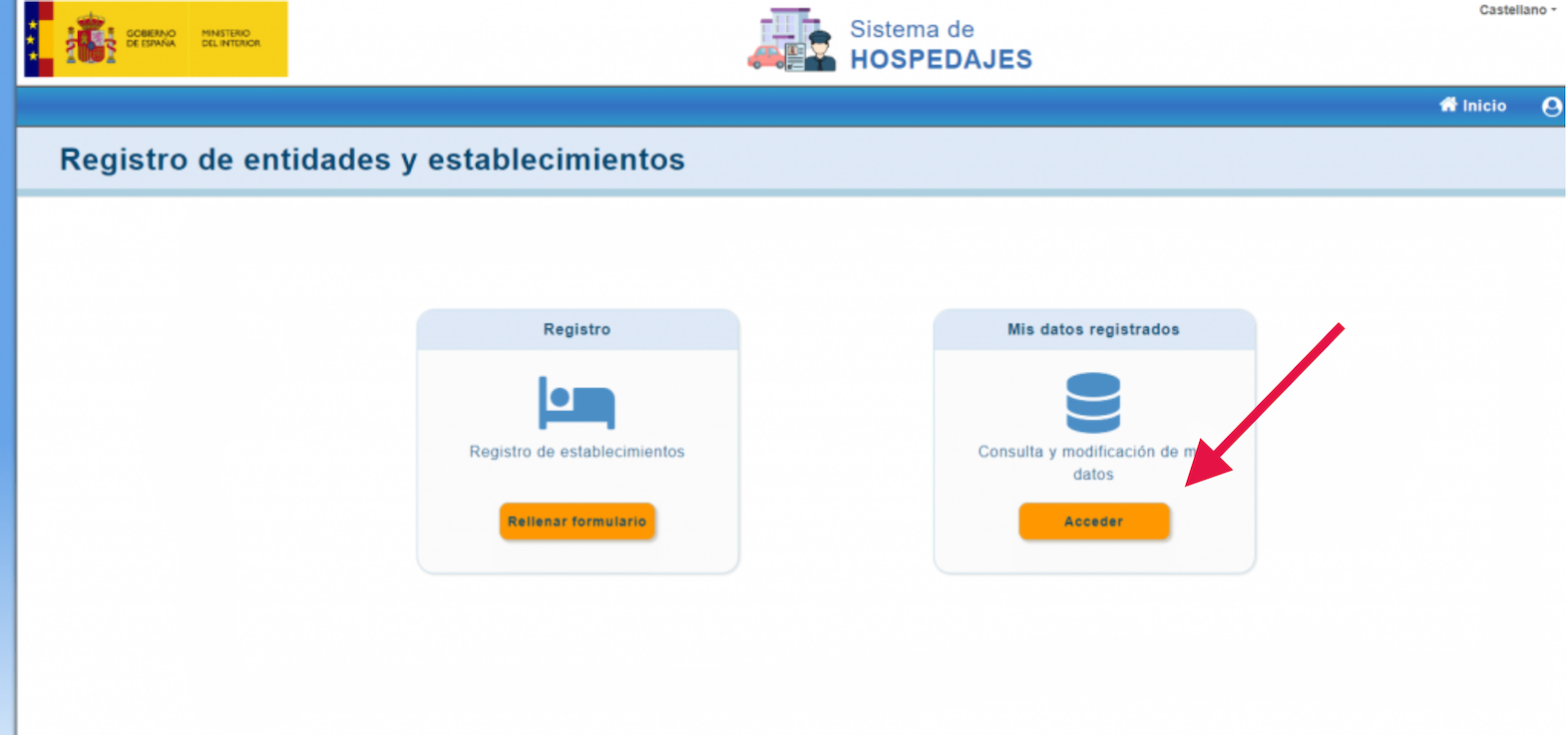
• Accédez à votre compte Ses.Hospedajes → Mes données enregistrées.
• Décochez la case "Envío de comunicación por servicio web" (Envoi de communication par service web) et enregistrez les modifications.
• Déconnectez-vous, reconnectez-vous, cochez la case à nouveau et enregistrez les modifications.
• Cela devrait inciter Ses.Hospedajes à vous renvoyer l'e-mail avec les données.
3. Si vous ne recevez toujours pas l'e-mail, contactez Ses.Hospedajes en écrivant à ses.hospedajes@interior.es
Erreurs de connexion avec Ses.Hospedajes
Lorsque vous créez un hébergement touristique dans Raixer Check-in ou que vous le modifiez, en cliquant sur le bouton "Enregistrer", Raixer Check-in vérifiera auprès de Ses.Hospedajes si les données de connexion que vous avez entrées sont correctes. Si elles sont correctes, vous verrez un message de succès, sinon vous verrez un message d'erreur.
Nom d'utilisateur ou mot de passe incorrect
Si Raixer Check-in affiche le message d'erreur Nom d'utilisateur ou mot de passe incorrect, cela signifie presque toujours que le mot de passe que vous avez entré n'est pas le bon pour les Communications par Services Web de cet utilisateur.
N'oubliez pas que, comme nous vous l'avons expliqué précédemment, ce n'est pas le mot de passe pour accéder à Ses.Hospedajes, et que même si vous saisissez le mot de passe pour les Communications par Services Web que Ses.Hospedajes vous a envoyé par e-mail, il est possible qu'il ne soit plus actif.
Dans 100% des cas, cette erreur est résolue en changeant le mot de passe pour les Communications par Services Web dans Ses.Hospedajes et en réessayant ensuite dans Raixer Check-in. Évidemment, nous supposons que vous saisissez votre nom d'utilisateur correct pour les Communications par Services Web (votre NIF ou CIF terminé par WS, sans tirets, espaces ou quoi que ce soit d'autre, comme par exemple 00000000TWS).
Étapes pour résoudre l'erreur
1. Vérifier l'utilisateur
• Assurez-vous que l'utilisateur est correct. Il doit être votre NIF ou CIF se terminant par WS.
• Vérifiez dans Ses.Hospedajes sous "Gestión de mis credenciales de acceso al servicio web" (Gestion de mes identifiants d'accès au service web).
• Assurez-vous de ne pas introduire d'espaces supplémentaires lors du copier-coller.
2. Vérifier le mot de passe correct
• Il doit s'agir du mot de passe pour "Envío de comunicaciones por servicios web" (Envoi de communications par services web), et non de celui d'accès à Ses.Hospedajes.
• Copiez correctement depuis l'e-mail de Ses.Hospedajes et vérifiez les majuscules et minuscules.
3. Changer le mot de passe pour les Communications par Services Web
• Si les données précédentes sont correctes mais que l'erreur persiste, changez le mot de passe dans Ses.Hospedajes et réessayez.
4. Vérifier le code du loueur et le code de l'établissement
• Si tout ce qui précède est correct et que l'erreur persiste, vérifiez que les codes sont corrects.
Envoi de réservations à Ses.Hospedajes
Selon le nouveau Décret Royal 933/2021, il est non seulement obligatoire d'envoyer les fiches voyageurs à la plateforme Ses.Hospedajes du Ministère de l'Intérieur, mais il est désormais également exigé de signaler les réservations dès leur réception.
Cependant, Ses.Hospedajes a confirmé qu'il est uniquement nécessaire de notifier les réservations gérées directement, comme celles reçues par téléphone, e-mail, etc. Si la réservation provient d'une OTA, comme Booking, Expedia ou Airbnb, il n'est pas nécessaire de l'envoyer, car ces plateformes sont les responsables de le faire.
De même, Ses.Hospedajes a précisé que si le paiement est géré par l'OTA et non par l'hébergement, ce dernier n'est pas obligé de fournir des informations sur la transaction, car il n'a même pas accès à ces données.
Le respect du Décret Royal 933/2021 est essentiel pour maintenir l'opérabilité de votre entreprise touristique sans inconvénients. Configurer Raixer Check-in avec SES.HOSPEDAJES vous permettra d'automatiser l'envoi des fiches voyageurs et des réservations, assurant la conformité réglementaire de manière simple et efficace.